Cách kẻ bảng - Thêm, sửa, xóa dòng cột trong bảng trên Excel 2016
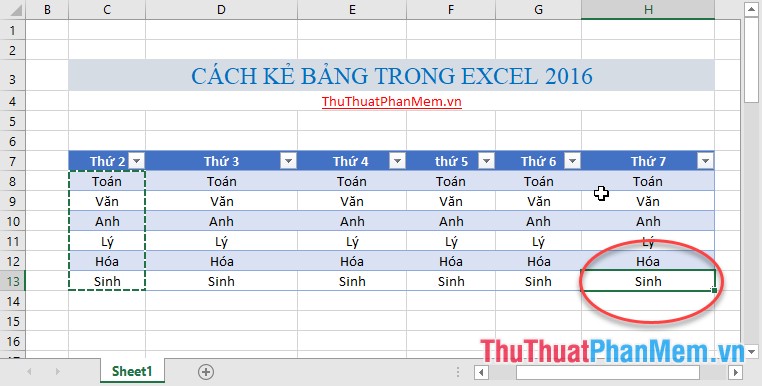
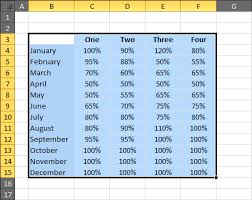
Bài viết dưới đây hướng dẫn chi tiết tới các bạn Cách kẻ bảng - Thêm, sửa, xóa dòng cột trong bảng trên Excel 2016

Thủ thuật Excel - Tổng hợp các bài hướng dẫn sử dụng Excel từ cơ bản đến nâng cao áp dụng trong công việc văn phòng, kế toán. Hướng dẫn tự học excel, mẹo excel hay, các hàm excel, bài tập excel, macro... giúp các bạn sử dụng Excel một cách hiệu quả, chuyên nghiệp nâng cao hiệu suất làm việc. Nếu bạn nào mới bắt đầu học Excel thì có thể tham khảo hướng dẫn sử dụng toàn bộ các hàm và công thức Excel tại đây.
Bài viết dưới đây hướng dẫn chi tiết tới các bạn Cách kẻ bảng - Thêm, sửa, xóa dòng cột trong bảng trên Excel 2016
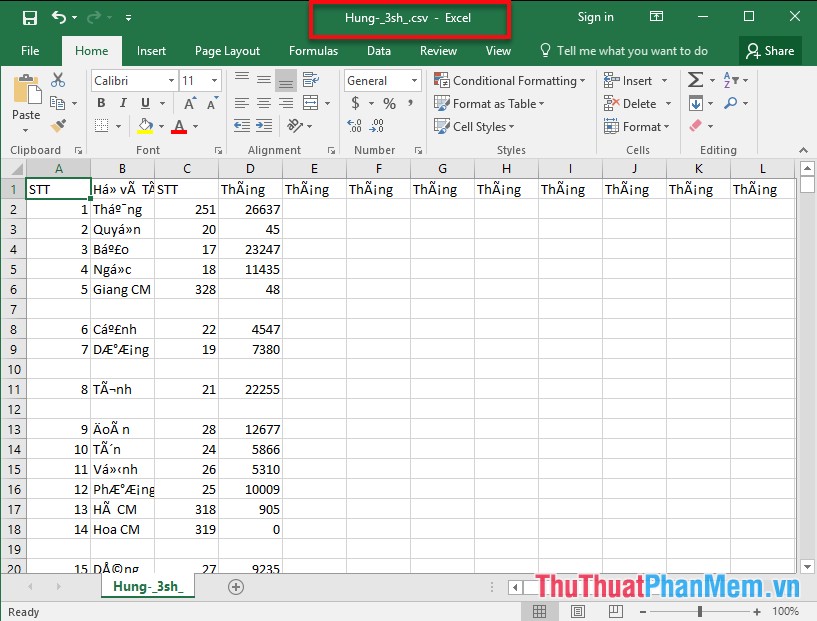
Khi mở một file CSV bằng Excel các bạn có gặp tình trạng lỗi font như này không? Đó là một tình trạng diễn ra khá phổ biến do file đang mở không sử dụng bảng mã UTF-8. Hôm nay, ThuThuatPhanMem.vn sẽ hướng dẫn các bạn Cách mở file CSV trong Excel không bị bể font tiếng Việt.
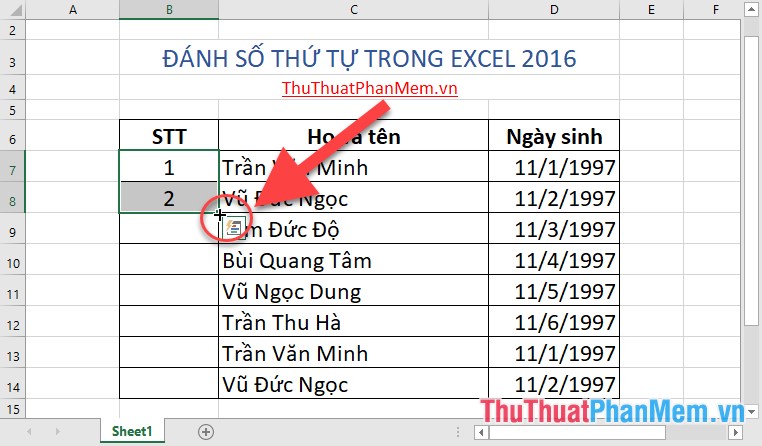
Đánh số thứ tự trong Excel là tính năng rất hay mà Excel hỗ trợ giúp người dùng làm việc có hiệu quả và đạt tốc độ nhanh nhất. Bài viết dưới đây hướng dẫn chi tiết Cách đánh số thứ tự trong Excel 2016.
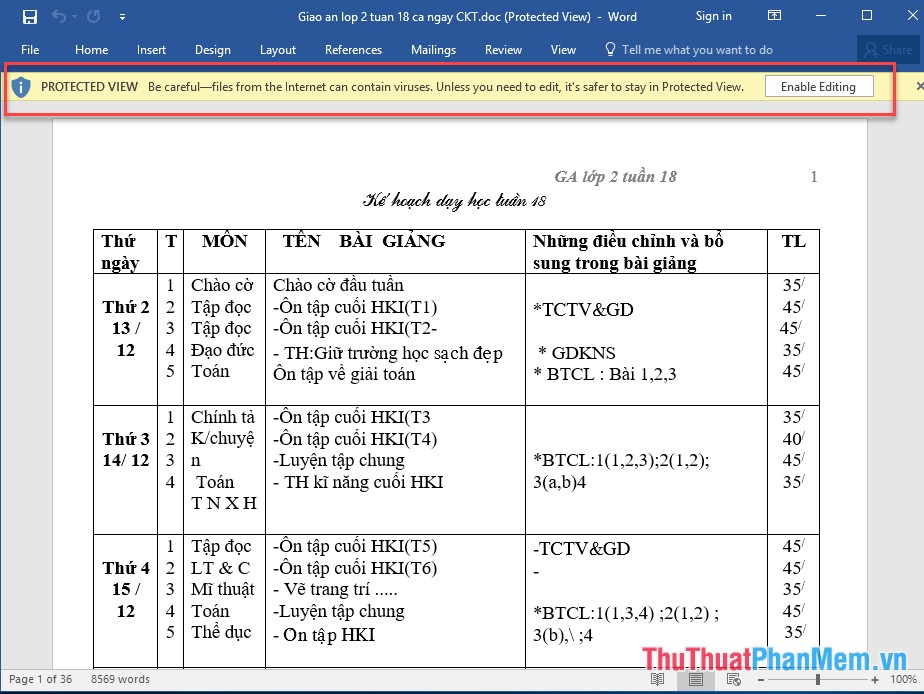
Khi bạn tải file Word hoặc Excel trên mạng về máy thì Word, Excel thường yêu cầu bạn tắt chế độ Protected View bằng cách click vào Enable Editing thì mới có thể chỉnh sửa hay in văn bản. Chế độ Protected View là là một tính năng của Office nhằm hạn chế các nguy cơ lây nhiễm virus khi tải file từ trên mạng xuống, tuy nhiên nếu bạn hay mở nhiều văn bản thì cũng nên cân nhắc tắt tính năng này đi để tiết kiệm thời gian làm việc.
VLOOKUP là một trong những hàm Excel được sử dụng nhiều nhất. Bài viết dưới đây hướng dẫn chi tiết cách sử dụng và ví dụ chi tiết khi sử dụng hàm VLOOKUP.
Bạn phải làm việc với khối lượng dữ liệu khổng lồ trong Excel, cần đánh dấu các giá trị để so sánh hãy sử dụng các tô màu nền cho các ô giúp các bạn làm việc với những con số một cách dễ dàng. Bài viết dưới đây hướng dẫn thay đổi màu nền của ô (Cell) trong Excel.

Để căn lề giữa cho đoạn văn bản bạn chỉ cần chọn Center trong thẻ Home… Tuy nhiên nếu áp dụng kiểu căn lề trên cho 1 ô trong bảng dữ liêu, bảng tính Excel bạn sẽ không thể điều chỉnh nội dung căn đúng vị trí giữa so với ô trong bảng tính. Bài viết dưới đây hướng dẫn cách căn giữa ô trong Word, Excel.
Bắt đầu từ phiên bản MS Office 2007 trở đi Microsoft hỗ trợ người dùng làm việc với 1 giao diện trực quan hơn bằng thanh công cụ Ribbon, tuy nhiên đôi lúc trong quá trình làm việc Ribbon chiếm diện tích khá lớn ảnh hưởng đến công việc của bạn. Do đó bài viết dưới đây hướng dẫn cách ẩn/ hiện thanh công cụ Ribbon trong Word và Excel.
Với MS Excel dữ liệu thường có định dạng giống nhau trong cùng 1 nhóm. Do vậy để tiết kiệm thời gian và dảm bảo sự nhất quán về định dạng dữ liệu giúp người đọc có cái nhìn tổng quát hơn bài viết dưới đây hướng dẫn sử dụng Style trong Excel.
Bài viết dưới đây hướng dẫn chi tiết cách loại bỏ dấu tiếng việt trong Excel. Có 2 cách chuyển đổi từ chữ tiếng việt có dấu sang không dấu theo 2 cách sau:
Bài viết dưới đây hướng dẫn chi tiết cách Kiểm tra dữ liệu nhập vào một ô trong Excel.
Biểu đồ hình tròn là cách thường xuyên để thể hiện sự việc thông qua số liệu, nó giúp bài báo cáo của bạn khoa học và thu hút người đọc. Bài viết dưới đây hướng dẫn chi tiết cách tạo biểu đồ hình tròn trong Excel.
Để thuận lợi cho công việc nhập dữ liệu bạn có thể chèn thêm nút Up và Down. Bài viết dưới đây hướng dẫn chi tiết cách chèn nút Up và Down trong Excel.
Bài viết dưới đây hướng dẫn chi tiết cách chèn hình ảnh vào trong bảng tính Excel. Ví dụ muốn chèn hình ảnh làm biểu tượng cho môn học.
Bài viết dưới đây hướng dẫn chi tiết cách nhập công thức hóa học trong Excel.
Hàm NOW: Hàm thực hiện trả về ngày và thời gian hiện tại. Hàm NOW hữu ích khi bạn muốn hiển thị ngày và giờ hiện tại. Hàm NOW không cập nhật liên tục nó chỉ cập nhật khi bạn có thao tác chỉnh sửa trên vùng dữ liệu chứa nó.
Hàm MONTH: Hàm thực hiện tách giá trị tháng trong một thời gian ngày tháng năm cụ thể. Giá trị tháng trả về là số nguyên từ 1 đến 12.
Hàm MINUTE: Hàm trả về giá trị phút của một giá trị thời gian. Phút được trả về dưới dạng số nguyên nằm trong khoảng từ 1 tới 59.
Hàm DAY: Hàm thực hiện tách lấy giá trị ngày trong giá trị ngày tháng năm. Giá trị trả về là số nguyên từ 1 đến 31.
Hàm DATEVALUE: Hàm thực hiện chuyển đổi ngày tháng ở dạng văn bản sang số sê – ri mà Excel hiểu được