Thủ Thuật Phần Mềm

Thủ thuật phần mềm máy tính, giới thiệu các phần mềm hay hữu ích phục vụ cho nhu cầu học tập và làm việc. Hướng dẫn cách tải, cài đặt, tối ưu hóa, các mẹo và kinh nghiệm sử dụng phần mềm để đạt hiệu quả cao nhất trong quá trình sử dụng.

Bảo vệ thư mục bằng phần mềm Secure Folders
Bảo vệ thư mục bằng phần mềm Secure Folders

Bảo vệ thư mục, ứng dụng trên máy tính giúp các bạn quản lý máy tính tốt hơn và tránh bị người khác xem những thư mục quan trọng. Secure Folders là phần mềm miễn phí với giao diện đơn giản, dễ sử dụng và tương thích với mọi phiên bản Windows. Phần mềm giúp các bạn ẩn, khóa và bảo vệ thư mục, ứng dụng một cách toàn diện.


Khôi phục, lấy lại mật khẩu file Rar bằng Winrar Password Cracker

Khôi phục, lấy lại mật khẩu file Rar bằng Winrar Password Cracker

Các file rar tải về trên mạng khi giải nén yêu cầu mật khẩu mà các bạn lại không biết mật khẩu của file rar đó. Hay các file winrar mà các bạn đặt mật khẩu nhưng không nhớ. Các bạn không biết làm sao để giải nén được các file đó. Winrar Password Cracker là phần mềm giúp các bạn có thể khôi phục lại mật khẩu các file Winrar một cách nhanh chóng và hiệu quả.

Giám sát quản lý các hoạt động máy tính bằng Free Keylogger Pro

Giám sát quản lý các hoạt động máy tính bằng Free Keylogger Pro

Để kiểm soát, giám sát các hoạt động trên máy tính khi các bạn không có mặt ở máy tính, giúp các bạn biết được người khác đã sử dụng máy tính của bạn làm gì các bạn có thể sử dụng phần mềm Free Keylogger Pro. Phần mềm Free Keylogger Pro giúp các bạn giám sát hoạt động máy tính một cách hiệu quả, lưu lại các thao tác trên bàn phím, các website đã được truy cập…

Khóa máy tính bằng phần mềm Smart PC Locker

Khóa máy tính bằng phần mềm Smart PC Locker

Các bạn có thể nhấn tổ hợp phím Windows + L để khóa máy tính nhanh khi có việc bận không sử dụng máy tính. Nhưng để bảo mật cao thì các bạn nên sử dụng phần mềm Smart PC Locker Pro. Phần mềm giúp các bạn khóa máy nhanh, muốn truy cập vào máy tính cần nhập đúng mật khẩu và nếu nhập sai mật khẩu quá số lần cho phép thì phần mềm sẽ tự động tắt máy.

Bảo mật facebook bằng số điện thoại

Bảo mật facebook bằng số điện thoại

Hiện nay vấn đề bảo mật luôn được đặt lên hàng đầu, tránh bị lấy mất tài khoản. Để bảo vệ tài khoản facebook tránh bị mất, các bạn cần bảo mật tài khoản facebook bằng số điện thoại của mình.

MD5 là gì, tại sao phải kiểm tra MD5

MD5 là gì, tại sao phải kiểm tra MD5

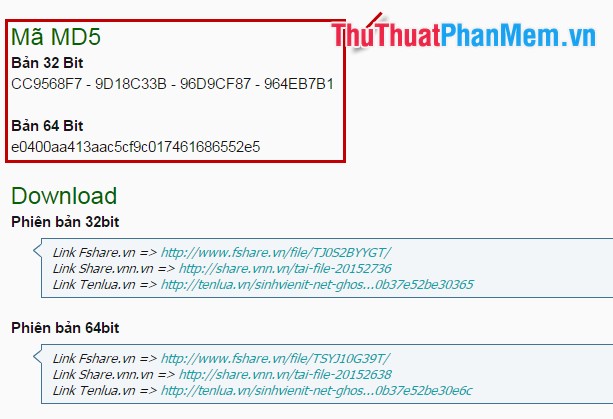
Khi tải các file có dung lượng lớn, bạn thường thấy người chia sẻ file có kèm theo mã MD5. Vậy mã MD5 là gì? Tạo sao phải check MD5?

Cách xem và xóa mật khẩu Wifi lưu trên Laptop

Cách xem và xóa mật khẩu Wifi lưu trên Laptop

Mạng Wifi đang ngày càng phổ biến hơn, được sử dụng ở rất nhiều nơi như các trường học, các cơ quan, quán cafe…Vậy làm sao để xem hay xóa mật khẩu Wifi đã được lưu trên laptop của các bạn.

Ngăn chặn xem chộm mật khẩu password lưu trên trình duyệt

Ngăn chặn xem chộm mật khẩu password lưu trên trình duyệt

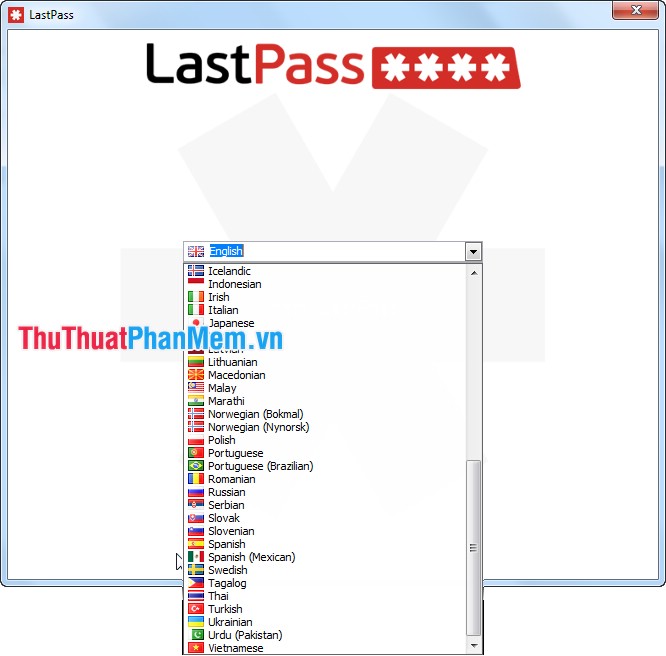
Các bạn thường xuyên lưu mật khẩu các trang web hay đăng nhập trên máy tính cá nhân, giúp các bạn dễ dàng đăng nhập các website. Các trình duyệt web đều có chức năng quản lý mật khẩu cho các tài khoản, vì vậy người khác cũng có thể dễ dàng biết tài khoản và mật khẩu của các bạn trên các trang web. Để giúp các bạn ngăn chặn việc người khác xem trộm mật khẩu đã lưu trên trình duyệt các bạn có thể sử dụng LastPass.

Cách chống virus lấy từ USB qua máy tính và ngược lại

Cách chống virus lấy từ USB qua máy tính và ngược lại

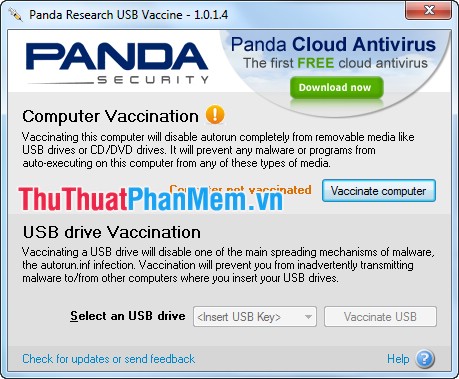
Hiện nay, virus lây lan thông qua các thiết bị USB vào máy tính và từ máy tính qua USB là điều rất dễ xảy ra, nên cần có giải pháp ngăn chặn sự lây lan này. Panda USB Vaccine là một công cụ miễn phí của hãng bảo mật Panda Security giúp bảo vệ máy tính và USB của bạn bằng loại "vắc xin" Panda Research USB Vaccine. Panda USB Vaccine không có tác dụng tìm và tiêu diệt virus mà nó tạo các thiết lập giúp ngăn ngừa virus lây từ USB qua máy tính và từ máy tính qua USB.

Ngăn chặn virus lây nhiễm qua USB

Ngăn chặn virus lây nhiễm qua USB

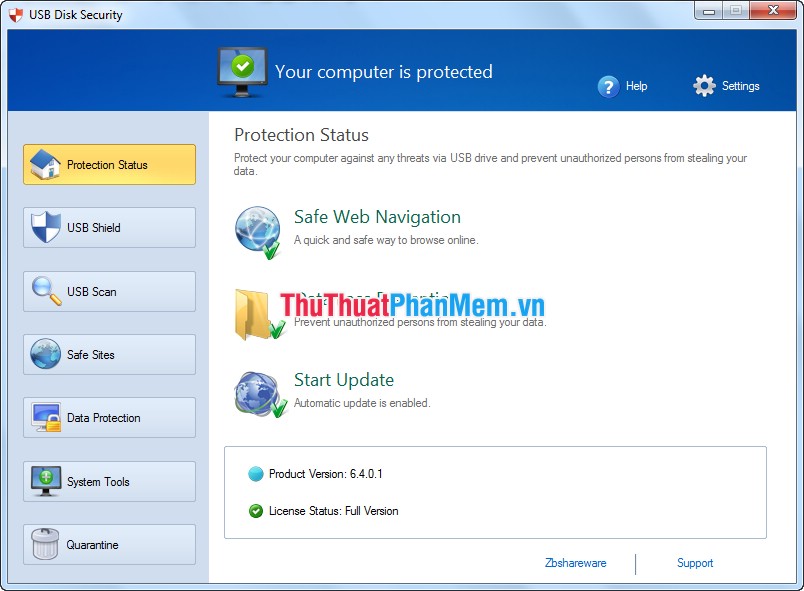
Thường xuyên sử dụng USB để sao chép dữ liệu vào máy tính sẽ làm tăng nguy cơ lây nhiễm virus vào máy tính. Để ngăn chặn virus lây nhiễm qua USB các bạn có thể sử dụng phần mềm USB Disk Security để bảo vệ máy tính của mình luôn được an toàn khi thao tác kết nối với USB.

Cách tạo mật khẩu an toàn, bảo mật

Cách tạo mật khẩu an toàn, bảo mật

Hiện nay, có rất nhiều các diễn đàn, các trang mạng xã hội, các trang web game, các trang web hay cung cấp tài liệu học tập và làm việc…. Để tham gia các bạn cần tạo tài khoản riêng cho mình và việc phải đặt mật khẩu (password) cho các tài khoản cũng là một vấn đề quan trọng. Để tránh bị lấy cắp tài khoản, hay bị mạo danh… các bạn cần biết những cách đặt mật khẩu đủ mạnh cho từng tài khoản của mình.

Hướng dẫn khóa cổng USB

Hướng dẫn khóa cổng USB

USB ẩn chứa rất nhiều virus có hại cho máy tính, các bạn không muốn người khác cắm USB vào máy tính để tránh virus của mình. Các bạn có thể khóa cổng USB trên máy tính của các bạn để ngăn chặn việc cắm USB vào máy tính với những bước rất đơn giản dưới đây.

5 Phần mềm diệt virus miễn phí tốt nhất 2014

5 Phần mềm diệt virus miễn phí tốt nhất 2014

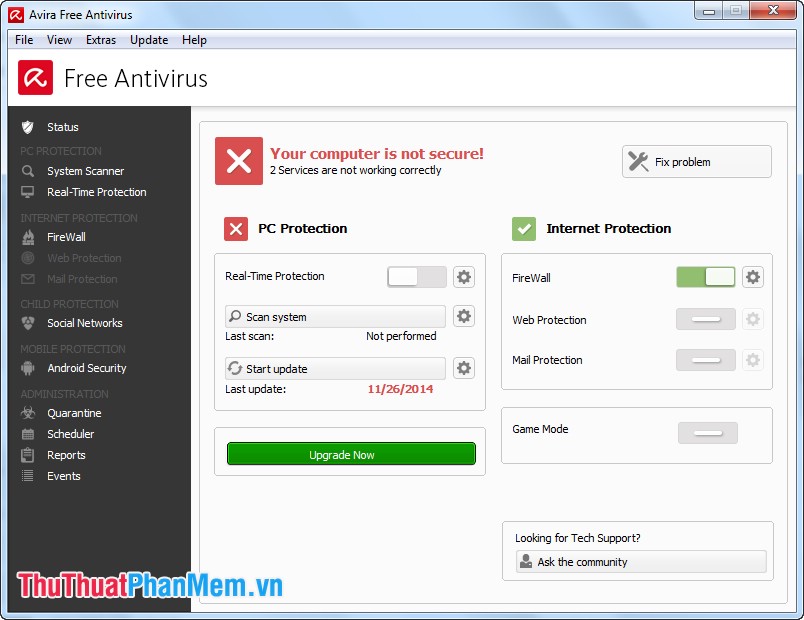
Virus luôn là mối nguy hại cho máy tính mà rất nhiều người tìm mọi cách để diệt tất cả các virus có trong máy tính của mình kể cả trả phí cho các phần mềm diệt virus. Nhưng ngoài các phần mềm diệt virus phải trả phí thì cũng có rất nhiều phần mềm diệt virus miễn phí được rất nhiều người sử dụng. Mặc dù là những phần mềm miễn phí nhưng các tính năng của chúng cũng không hề thua kém nhiều so với một số phần mềm diệt virus trả phí.

Hướng dẫn tắt Autoplay khi cắm USB, ổ cứng

Hướng dẫn tắt Autoplay khi cắm USB, ổ cứng

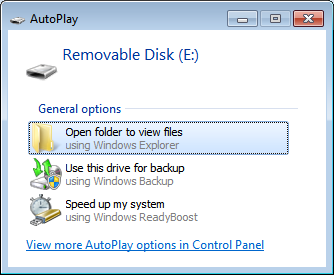
Autoplay là chức năng của Windows giúp máy tính của các bạn tự động chạy các chương trình cài đặt… khi các bạn cắm USB hoặc ổ cứng mới vào máy tính. Chức năng Autoplay này còn là nguồn lây nhiễm các chương trình độc hại hay các loại virus từ USB vào máy tính mà các bạn không biết. Trong bài viết này mình xin giới thiệu các bạn cách tắt Autoplay đơn giản và nhanh chóng.

Tự động khóa máy tính khi bị đột nhập

Tự động khóa máy tính khi bị đột nhập

Máy tính bạn tự động khóa sau ba lần nhập mật khẩu sai để phòng chống truy cập trái phép. Để làm được điều này bạn có thể làm theo hướng dẫn sau.

Gỡ bỏ phần mềm diệt virus/bảo mật cứng đầu bằng AppRemover

Gỡ bỏ phần mềm diệt virus/bảo mật cứng đầu bằng AppRemover

Phần mềm bảo mật như chương trình diệt virus, spyware, tường lửa... là các phần mềm không thể thiếu khi bạn sử dụng máy tính. Thế nhưng khi bạn muốn gỡ bỏ chúng để sử dụng phần mềm bảo mật khác nhằm tránh xung đột giữa các phần mềm với nhau. Các phần mềm này thường được cài đặt sâu vào bên trong hệ thống, vì vậy mà nó khiến cho bạn rất khó khăn trong việc gỡ bỏ hoàn toàn.

Đặt mật khẩu cho USB

Đặt mật khẩu cho USB

Các bạn có dữ liệu quan trọng được lưu trong USB, để tránh việc bị sao chép, hay không may làm rơi USB mà không bị lấy dữ liệu bên trong. Giải pháp tốt nhất để bảo vệ dữ liệu trong USB của bạn đó chính là cài đặt mật khẩu cho USB. Nếu đã cài đặt mật khẩu cho USB thì dù cắm USB vào máy tính bất kỳ máy tính nào đều phải nhập mật khẩu. Nếu không nhập đúng mật khẩu thì sẽ không thể nào sử dụng được tài liệu bên trong USB đó.

Cài đặt mật khẩu/password cho thư mục

Cài đặt mật khẩu/password cho thư mục

Máy tính của bạn có những thư mục (folder) chưa những files riêng tư, hay những file quan trọng không muốn bất kỳ ai xem. Việc đặt mật khẩu cho các thư mục đó là rất cần thiết để có thể bảo vệ thư mục đó luôn được an toàn.

Khôi phục lại dữ liệu bị mất với phần mềm iCare Data Recovery

Khôi phục lại dữ liệu bị mất với phần mềm iCare Data Recovery

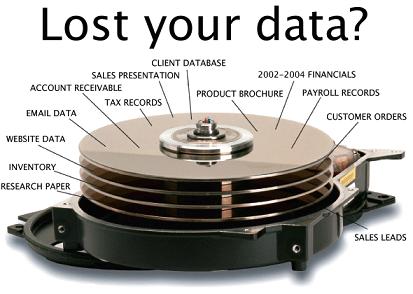
Nếu bạn chẳng may lỡ xóa mất dữ liệu rất quan trọng hoặc format nhầm ổ trong quá trình cài đặt hệ điều hành... đừng lo lắng, có nhiều phần mềm được xây dựng nhằm hỗ trợ người dùng có thể khôi phục lại dữ liệu đã xóa. Trong số này, phần mềm iCare Data Recovery được biết đến với hiệu quả rất cao. Để có thể sử dụng iCare Data Recovery nhằm khôi phục dữ liệu bị mất bạn có thể làm theo các bước sau đây.