Phần đọc phát âm điện thoại huawei không nhận mic?
Duolingo có thể dùng trên điện thoại và máy tính bảng Huawei để học ngoại ngữ, nhưng phần luyện nói sẽ trở nên vô ích nếu ứng dụng không nhận micro. Trang HUAWEI Community đưa ra một quy trình khá rõ: cài Duolingo đúng cách, kiểm tra ứng dụng trợ lý giọng nói mặc định và cấp quyền Micro trong phần cài đặt hệ thống.
Bắt đầu từ cách cài Duolingo
Trang nguồn cho biết điện thoại và máy tính bảng Huawei có thể sử dụng Duolingo. Người dùng có thể tìm ứng dụng trong HUAWEI AppGallery và cài theo hướng dẫn hiển thị. Tùy model, khu vực và cách ứng dụng được cung cấp, một số thiết bị có thể cần GBox để hỗ trợ cài đặt hoặc sử dụng. Sau khi cài, hãy đăng nhập hoặc tạo tài khoản.
Xác định đúng lỗi trước khi sửa
Nếu phần đọc phát âm không phản hồi, điều cần kiểm tra không chỉ là micro vật lý. Hệ thống phải cho phép Duolingo truy cập micro và dùng đúng ứng dụng trợ lý giọng nói theo hướng dẫn.
Với phần đọc phát âm điện thoại huawei không nhận mic, nên thử một bài luyện nói cụ thể rồi quan sát xem Duolingo có yêu cầu quyền micro hay không. Nếu phần luyện nói không phản hồi, hãy chuyển sang kiểm tra cài đặt hệ thống thay vì thay đổi nhiều mục cùng lúc.
Chọn Google làm ứng dụng trợ lý giọng nói
Theo hướng dẫn, trước tiên hãy bảo đảm thiết bị có ứng dụng Google. Nếu chưa có, cài ứng dụng Google từ AppGallery. Sau đó mở Cài đặt > Ứng dụng và dịch vụ > Ứng dụng mặc định > Hỗ trợ nhập bằng giọng nói hoặc mục có tên tương tự, rồi chọn Google làm ứng dụng trợ lý.
Tên mục có thể thay đổi đôi chút theo phiên bản phần mềm, nhưng logic vẫn là chọn đúng trợ lý giọng nói trước khi kiểm tra lại Duolingo.
Bật quyền Micro cho Duolingo
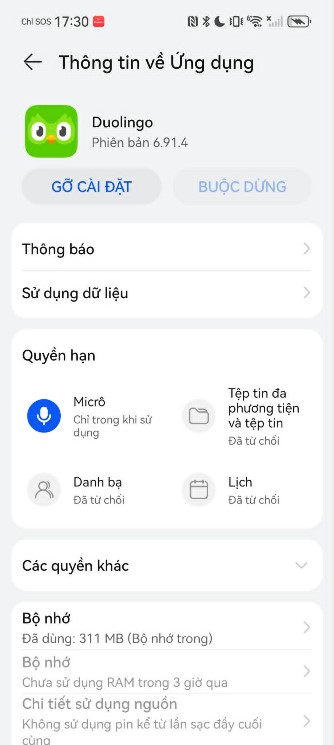
Mở Cài đặt trên thiết bị, chọn Ứng dụng và dịch vụ > Ứng dụng, tìm Duolingo, mở Quyền hạn hoặc Quyền rồi bật Micro. Trang nguồn mô tả khi quyền micro được kích hoạt, trạng thái quyền sẽ hiển thị đang hoạt động.
Nếu vừa thay đổi quyền, hãy đóng Duolingo rồi mở lại. Sau đó quay lại bài luyện nói để kiểm tra thay vì tiếp tục chỉnh thêm các mục không liên quan.
Kiểm tra lại khi vẫn chưa nhận giọng
Nếu Duolingo vẫn chưa nhận micro, hãy xác nhận lại hai điểm: Google đã được chọn làm trợ lý giọng nói và quyền Micro của Duolingo vẫn đang bật. Trang nguồn cũng nhắc đến khả năng micro đang được ứng dụng khác sử dụng hoặc kết nối Internet không ổn định.
Việc kiểm tra lần lượt giúp dễ xác định nguyên nhân hơn so với gỡ cài đặt, đổi tài khoản và thay nhiều cài đặt cùng lúc.
Giữ tiến trình học khi đổi thiết bị
Nếu đang chuyển từ điện thoại Huawei sang máy tính bảng hoặc ngược lại, hãy đăng nhập cùng một tài khoản Duolingo trên cả hai thiết bị. Có thể kiểm tra tài khoản cũ trong Hồ sơ > Cài đặt, sau đó dùng đúng thông tin đó trên thiết bị mới. Tiến trình học gắn với tài khoản sẽ được tải lại khi đồng bộ thành công.
Một lưu ý thực tế
Duolingo cũng lưu tiến trình theo tài khoản khi người dùng đăng nhập và có kết nối Internet. Vì thế, sau khi xử lý xong lỗi micro, bạn có thể tiếp tục bài học trên điện thoại hoặc máy tính bảng Huawei khác bằng cùng tài khoản.
Kết luận
Nếu đang tìm phần đọc phát âm điện thoại huawei không nhận mic, hãy giữ quy trình ngắn: kiểm tra trợ lý giọng nói, kiểm tra quyền Micro, đóng mở lại Duolingo rồi thử lại. Khi ứng dụng đã nhận micro, bạn có thể tiếp tục các bài nghe-nói và đồng bộ tiến trình bằng cùng tài khoản trên điện thoại hoặc máy tính bảng Huawei.