Máy tính không lên nguồn: Nguyên nhân và cách xử lý hiệu quả tại nhà
Máy tính không phản hồi khi nhấn nút nguồn là sự cố khiến nhiều người lo lắng. Tuy nhiên, không phải trường hợp nào cũng cần thay linh kiện. Kiểm tra đúng thứ tự giúp tránh rủi ro.
Phân biệt không lên nguồn và không lên màn hình
Nếu nhấn nút nguồn mà đèn không sáng, quạt không quay, máy có thể chưa nhận điện. Ngược lại, khi đèn sáng hoặc quạt chạy nhưng màn hình đen, nguyên nhân có thể nằm ở RAM, cáp tín hiệu, màn hình hoặc quá trình khởi động.
Những nguyên nhân thường gặp
1. Ổ cắm và dây nguồn gặp vấn đề
Ổ cắm lỏng, ổ chia điện hỏng hoặc dây cấp nguồn đứt ngầm đều có thể khiến máy không hoạt động. Với máy tính để bàn, công tắc phía sau bộ nguồn ở vị trí tắt cũng là nguyên nhân dễ bỏ sót.
2. Bộ sạc hoặc pin laptop bị lỗi
Laptop có thể không nhận điện vì bộ sạc hỏng, đầu kết nối lỏng hoặc pin gặp sự cố.
3. Bộ nguồn máy tính để bàn hư hỏng
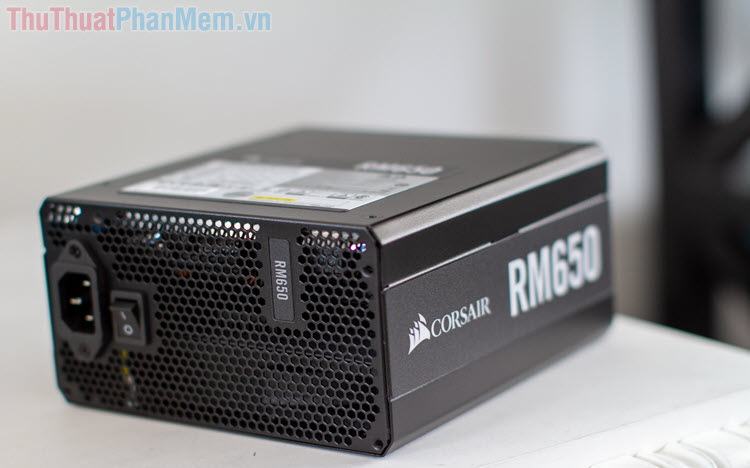
Bộ nguồn PSU cung cấp điện cho các linh kiện. Khi gặp lỗi, máy có thể không khởi động, bật rồi tắt hoặc xuất hiện mùi khét. Không tự mở vỏ PSU: tụ điện bên trong vẫn có thể giữ điện tích nguy hiểm sau khi rút phích cắm.
4. RAM hoặc bo mạch chủ có sự cố
RAM tiếp xúc kém thường khiến máy có điện nhưng không hoàn tất khởi động. Trong khi đó, lỗi mạch cấp nguồn trên bo mạch chủ có thể làm máy hoàn toàn không phản hồi.
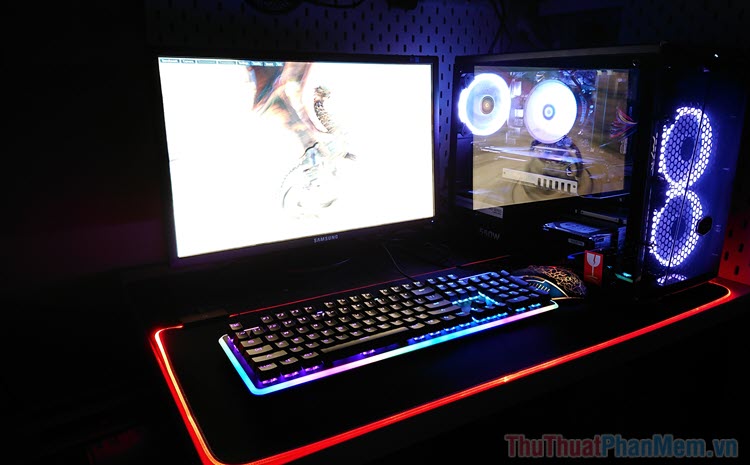
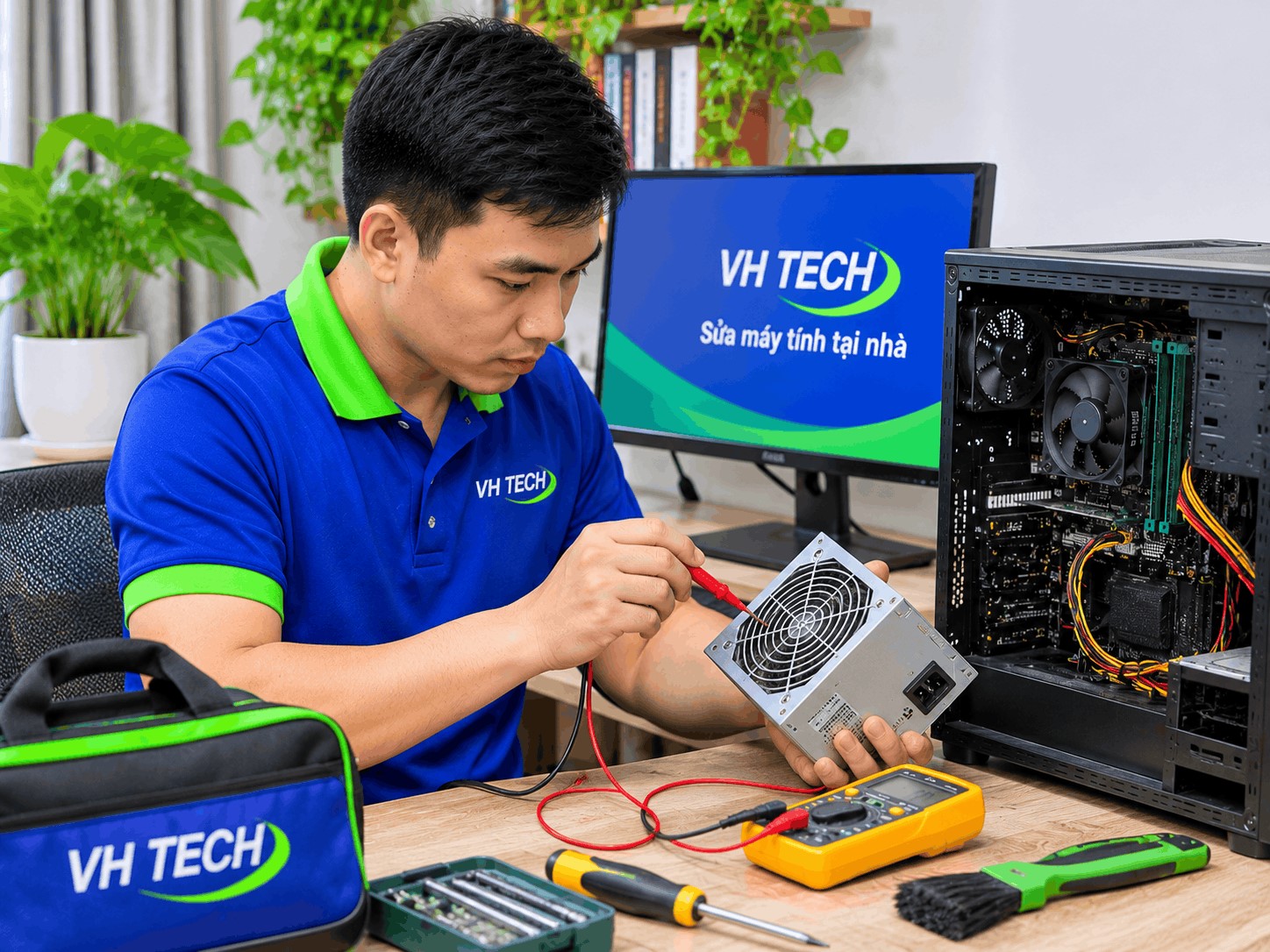 Chú thích: Kiểm tra nguồn điện và các linh kiện liên quan là bước quan trọng khi máy tính không thể khởi động.
Các bước kiểm tra an toàn tại nhà
Bước 1: Kiểm tra nguồn điện bên ngoài
Thử ổ cắm bằng thiết bị khác hoạt động bình thường. Cắm chắc dây nguồn, kiểm tra công tắc PSU nếu dùng máy bàn. Nếu thấy dây cháy xém, ổ cắm nóng hoặc có mùi khét, ngừng sử dụng ngay và nhờ người có chuyên môn kiểm tra.
Bước 2: Kiểm tra bộ sạc laptop
Quan sát đèn báo sạc và tình trạng đầu cắm. Nếu có sẵn bộ sạc tương thích đúng điện áp, công suất và chuẩn kết nối, có thể thử thay thế để đối chiếu. Không dùng bộ sạc không rõ thông số, không cố cắm đầu nối bị cong hoặc hư hỏng.
Bước 3: Ngắt thiết bị ngoại vi
Rút USB, ổ cứng ngoài và các phụ kiện không cần thiết rồi thử khởi động lại. Nếu máy hoạt động, kết nối từng thiết bị để tìm phụ kiện gây xung đột.
Bước 4: Thử đặt lại trạng thái nguồn
Với một số laptop, nhà sản xuất cho phép ngắt sạc rồi giữ nút nguồn khoảng 15 đến 30 giây trước khi cắm lại. Hãy kiểm tra hướng dẫn của hãng. Không áp dụng tùy tiện với thiết bị có dấu hiệu chập điện hoặc vào nước.
Bước 5: Ghi nhận biểu hiện sau kiểm tra
Nếu đèn nguồn sáng nhưng màn hình vẫn đen, hãy kiểm tra cáp màn hình và nguồn tín hiệu. Nếu máy phát tiếng bíp, ghi lại số lần để đối chiếu tài liệu của hãng.
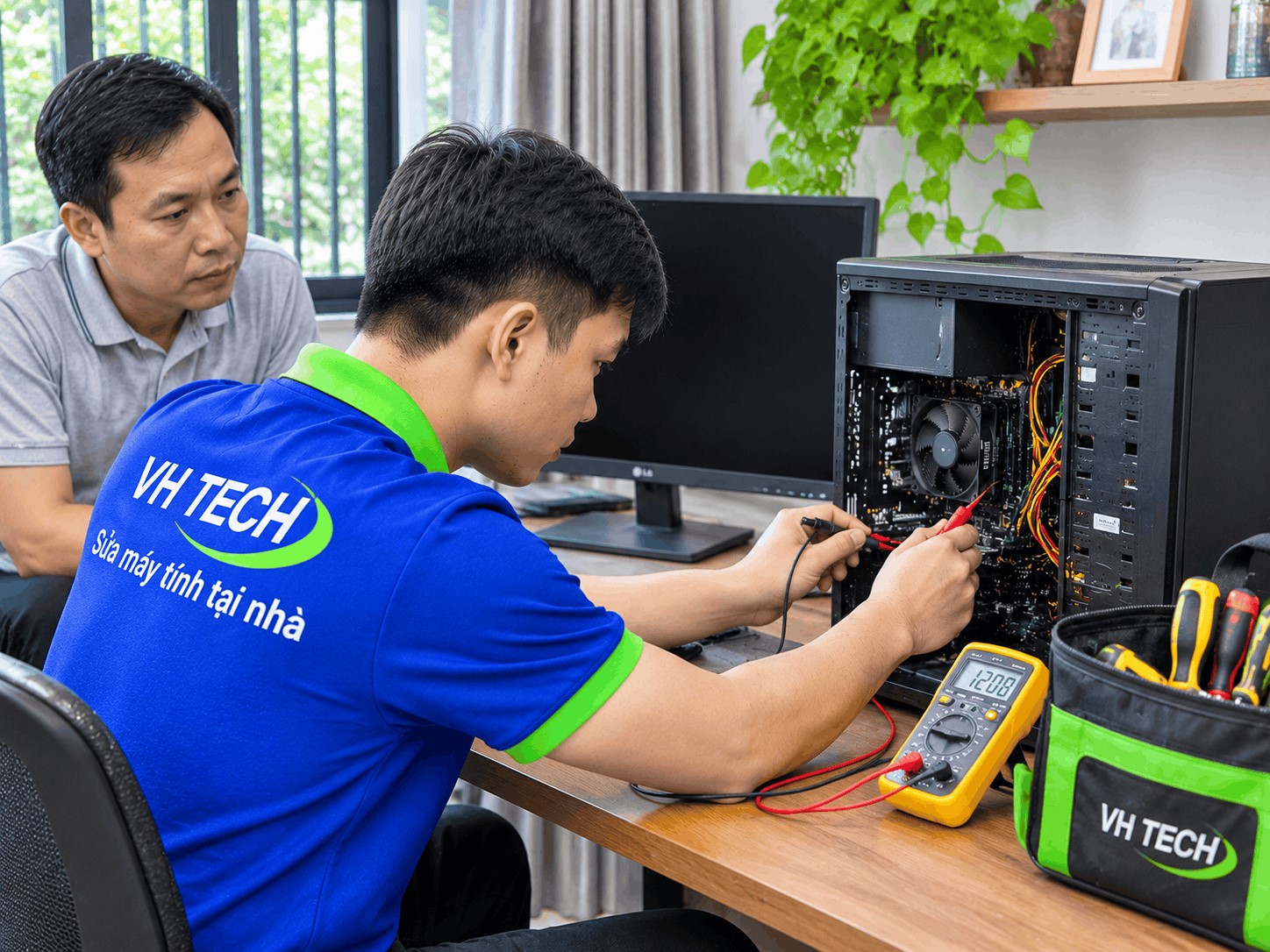 Chú thích: Kỹ thuật viên kiểm tra phần cứng nhằm xác định nguyên nhân máy tính không khởi động.
Những sai lầm cần tránh
Nhiều người liên tục nhấn nút nguồn, tự thay linh kiện hoặc cài lại Windows dù máy chưa nhận điện. Nếu thiết bị từng bị đổ nước, hãy ngắt nguồn và không thử bật lại. Với ổ cứng có dấu hiệu hỏng, cần ưu tiên bảo vệ dữ liệu thay vì thử khởi động nhiều lần.
Khi nào nên gọi kỹ thuật viên?
Nếu đã kiểm tra ổ cắm, dây nguồn và bộ sạc nhưng máy vẫn không phản hồi, người dùng nên tìm hỗ trợ chuyên môn. Các trường hợp có mùi khét, máy bật rồi tắt liên tục hoặc nghi ngờ lỗi bo mạch cần được đánh giá bằng thiết bị phù hợp.
Tại Hà Nội, VHTECH cung cấp dịch vụ sửa máy tính tại nhà Hà Nội, hỗ trợ kiểm tra máy bàn, laptop và tư vấn phương án xử lý. Khách hàng nên yêu cầu báo giá, xác nhận phạm vi công việc và chính sách bảo hành trước khi đồng ý sửa chữa.
Cần chuẩn bị gì trước khi đặt lịch sửa chữa?
Hãy ghi lại tên máy, thời điểm phát sinh lỗi và những thao tác đã thử. Nếu còn bảo hành, hãy liên hệ nơi bán trước. Khi kỹ thuật viên đến, hãy trao đổi về dữ liệu cần giữ lại, chi phí kiểm tra, linh kiện dự kiến thay thế. Việc thống nhất các nội dung này giúp quá trình chẩn đoán rõ ràng, đầy đủ hơn.
Phòng tránh sự cố nguồn điện
Hãy sử dụng dây nguồn, bộ sạc phù hợp, giữ thiết bị khô ráo và bảo đảm khe thông gió không bị che kín. Sao lưu dữ liệu định kỳ cũng giúp giảm thiệt hại nếu máy bất ngờ ngừng hoạt động. Để tìm hiểu thêm về bảo dưỡng và sửa chữa, người dùng có thể tham khảo VHTECH hoặc liên hệ 0911 574 920 để được tư vấn.