Cách xóa trang trắng cuối trong Word
Mục lục nội dung
Xóa trang trắng cuối trong Word là vấn đề thường gặp khi soạn thảo hoặc chỉnh sửa tài liệu. Trong bài viết này, ThuThuatPhanMem.vn sẽ hướng dẫn bạn những cách xóa trang trắng trong Word nhanh chóng và chính xác nhất.
1. Cách xóa trang trắng cuối trong Word bằng phím Delete và Backspace
Phím Delete và phím Backspace không còn xa lạ gì với những người làm việc văn phòng. Tính năng chính của bộ đôi phím này chính là xóa, tuy nhiên mỗi phím sẽ thực hiện một kiểu xóa khác nhau. Bạn cần hiểu rõ phím Delete và Backspace trước khi sử dụng chúng để tránh xóa nhầm.
- Phím Backspace: Thực hiện xóa từ phải sang trái
- Phím Delete: Thực hiện xóa từ trái sang phải.
Để xóa trang trắng cuối cùng trong Word, bạn thực hiện như sau:
Bước 1: Đưa trở chuột đến vị trí trang trắng cuối trong file Word.
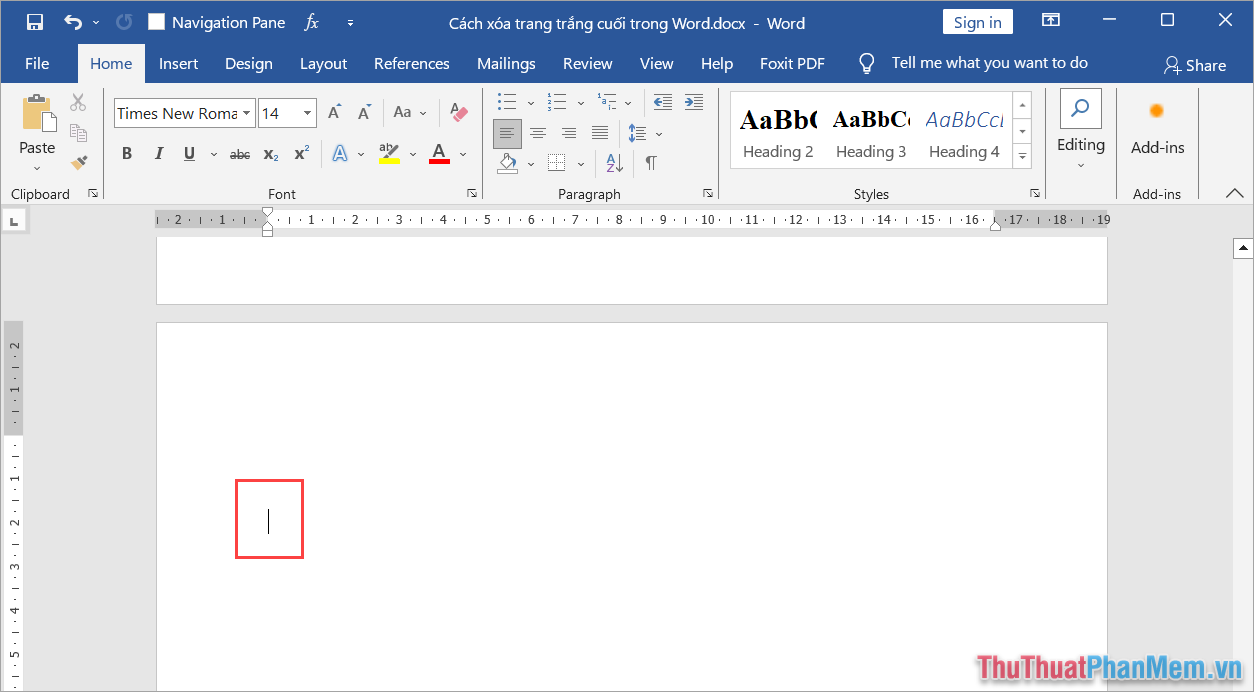
Bước 2: Sau đó, bạn nhấn phím Delete hoặc Backspace để thực hiện xóa các nội dung ký tự trống trong trang cuối của Word. Khi xóa hết toàn bộ các nội dung của trang cuối, tự động file Word sẽ tắt trang cuối đi cho bạn.
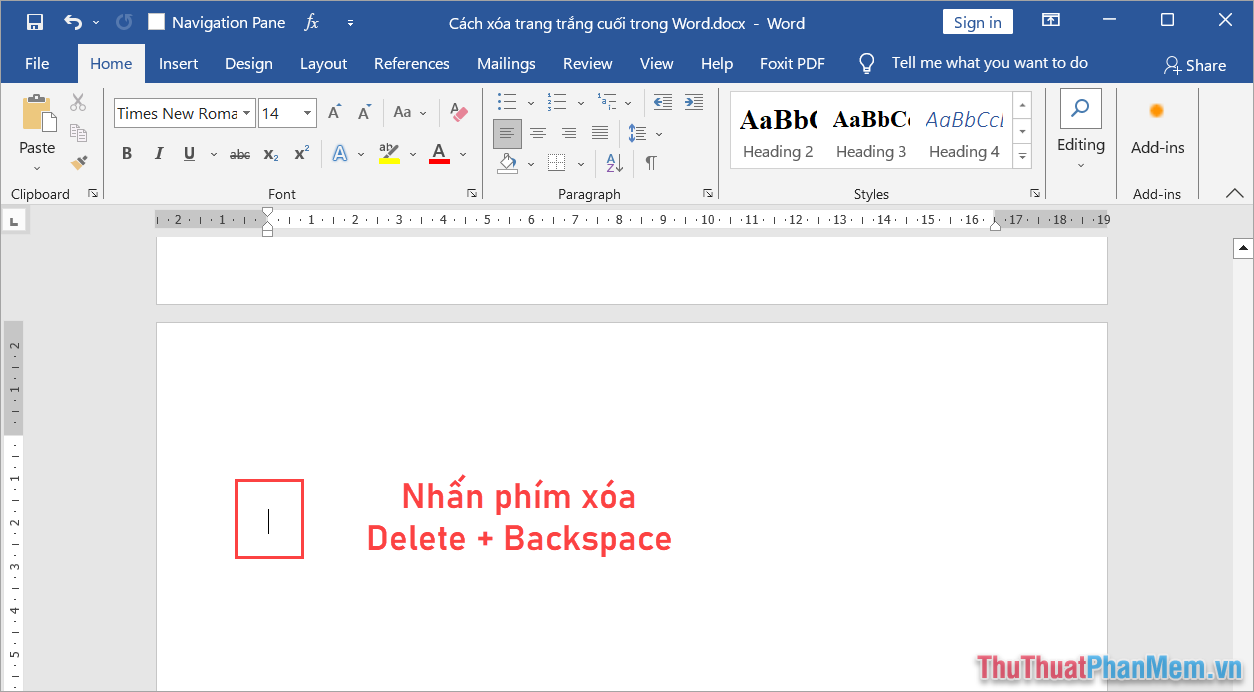
Trong trường hợp bạn không biết trang cuối của mình có nội dung trắng đến đâu, bạn ấn phím Delete để xóa hết phần nội dung bên tay phải trước. Sau đó mới nhấn phím Backspace để xóa lùi lại đến ký tự chữ cuối cùng của trang trước.
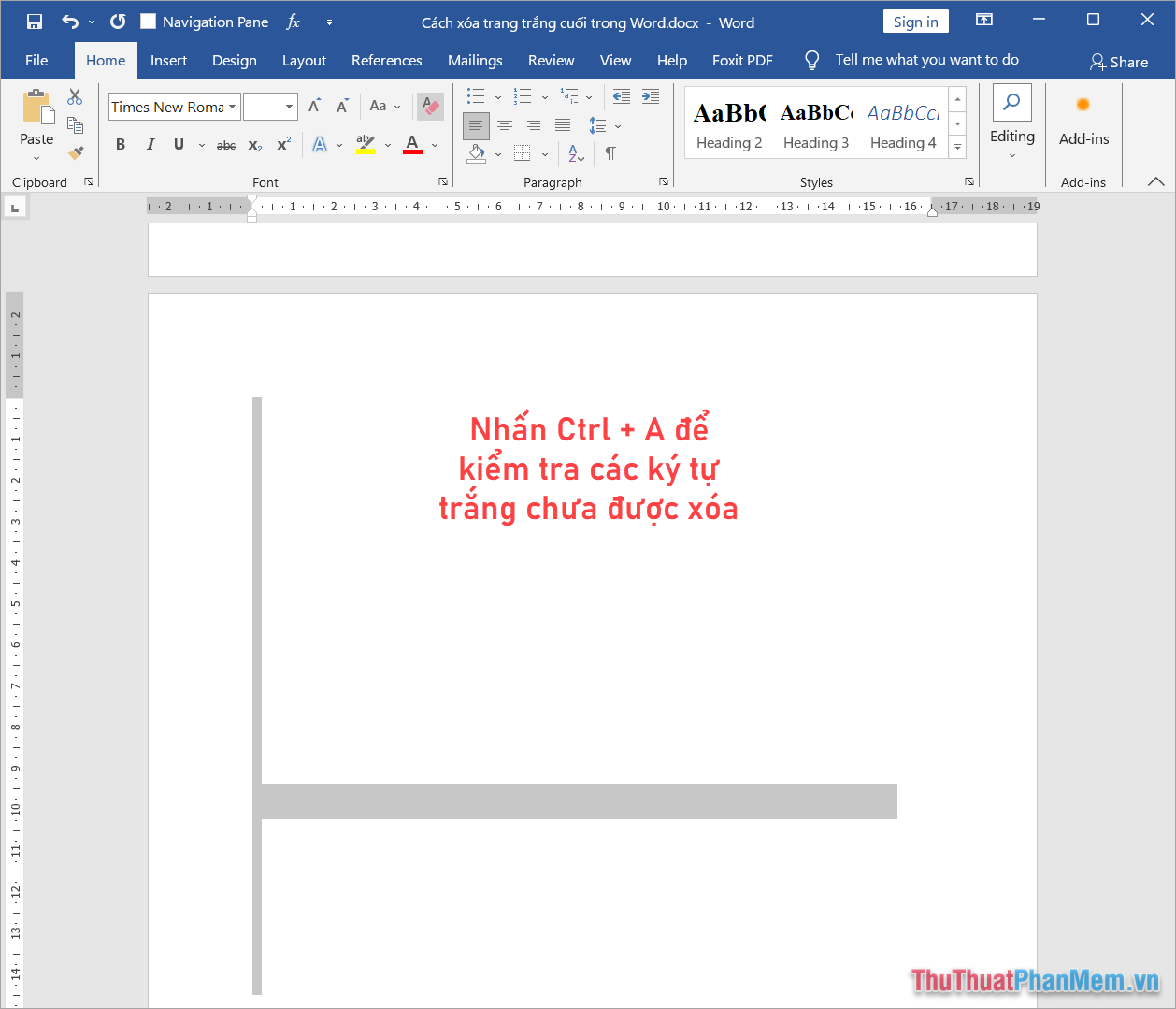
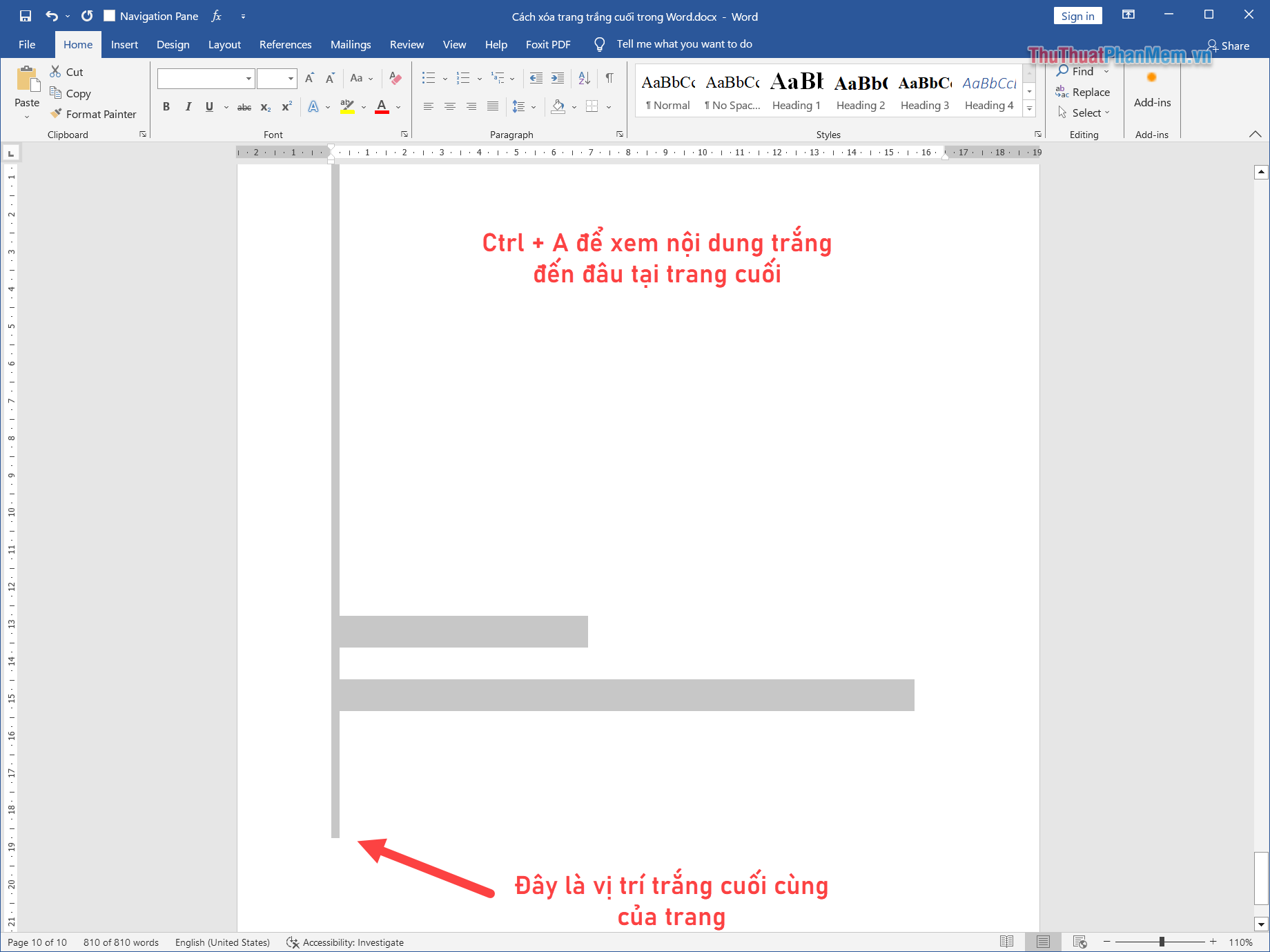
Trong quá trình xóa, bạn cũng có thể nhấn tổ hợp phím Ctrl + A để xem những ký tự trống chưa được xóa trong trang cuối. Khi biết được ký tự trống đến vị trí nào, bạn đưa trỏ chuột về đó để xóa hoặc bôi đen toàn bộ trang cuối để xóa nhanh.
2. Cách xóa trang trắng trong Word bằng phím tắt
Xóa trang trắng trong Word bằng phím tắt được nhiều người lựa chọn để xóa nhanh chóng và chính xác nhất thay vì phải ngồi dò từng cách khác nhau. Để xóa trang trắng trong Word bạn thực hiện như sau:
Bước 1: Đầu tiên, bạn nhấn tổ hợp phím Ctrl + End để đưa trỏ chuột đến vị trí cuối cùng của trang trong Word. Tại vị trí này, bạn nhấn tổ hợp phím Ctrl + Shift + * để tạo ký tự ¶.
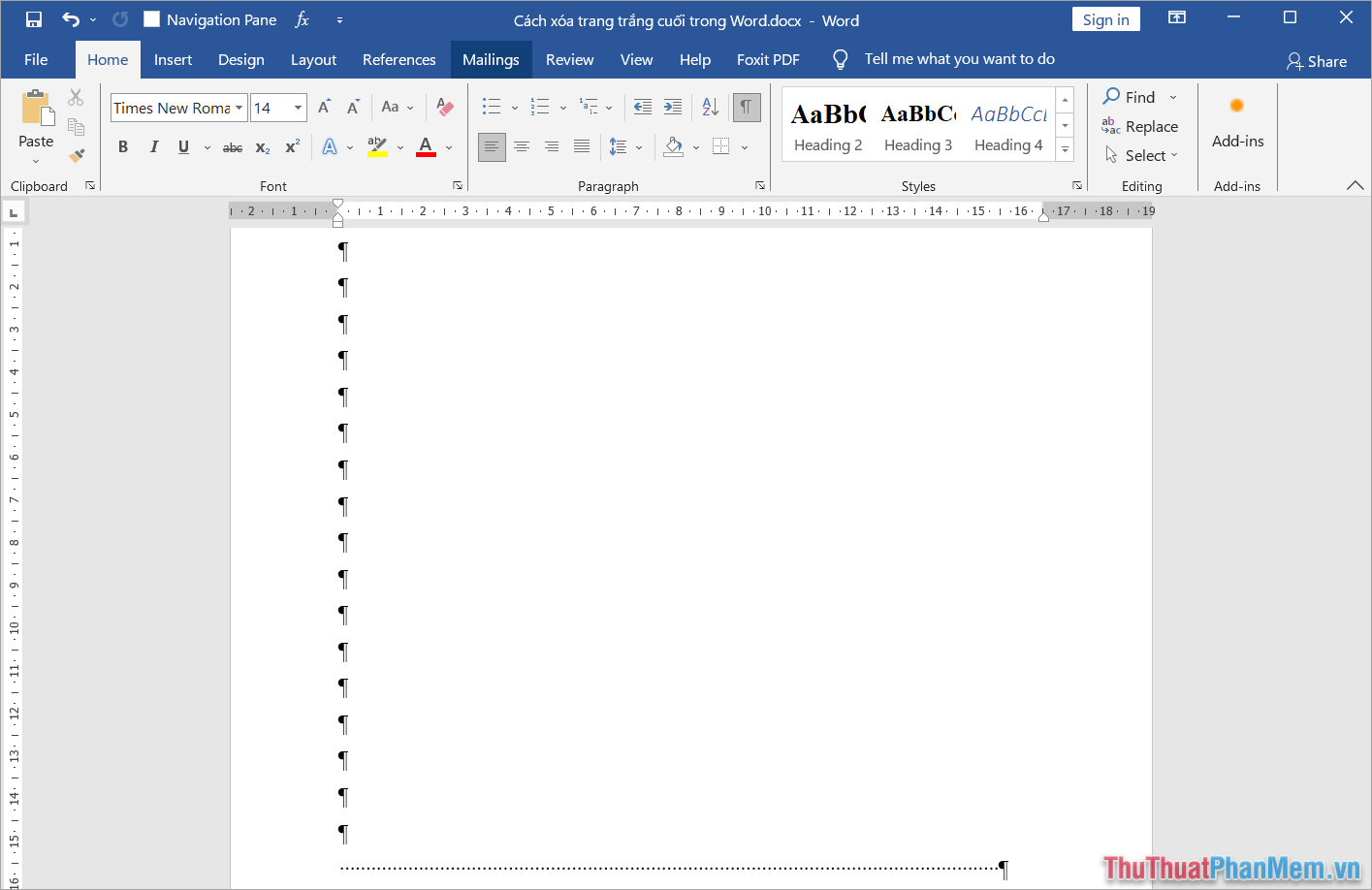
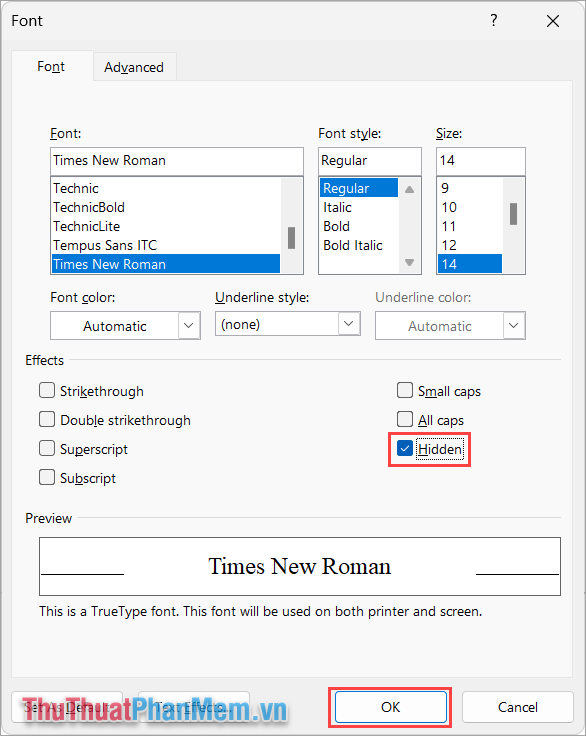
Bước 2: Sau đó, bạn chọn toàn bộ các ký tự ¶ bằng cách bôi đen, nhấn tổ hợp phím Ctrl + D để mở cửa sổ Font. Tại đây, bạn đánh dấu vào mục Hidden và nhấn OK.
Bước 3: Cuối cùng, bạn nhấn tổ hợp phím Ctrl + Shift + * để thực hiện lệnh xóa trang trắng cuối cùng trong Word.
3. Cách xóa trang trắng cuối trong Word bằng Paragraph
Xóa trang trắng cuối trong Word bằng Paragraph được nhiều người lựa chọn sử dụng vì có khả năng xóa nhanh, chính xác và hiệu quả. Để xóa trang trắng trong Word bằng Paragraph bạn thực hiện như sau:
Bước 1: Bạn nhấn tổ hợp phím Ctrl + End để đưa trỏ chuột đến vị trí cuối cùng trong trang. Sau đó, bạn chọn thẻ Home (1) và chọn biểu tượng Paragraph Marks (2).
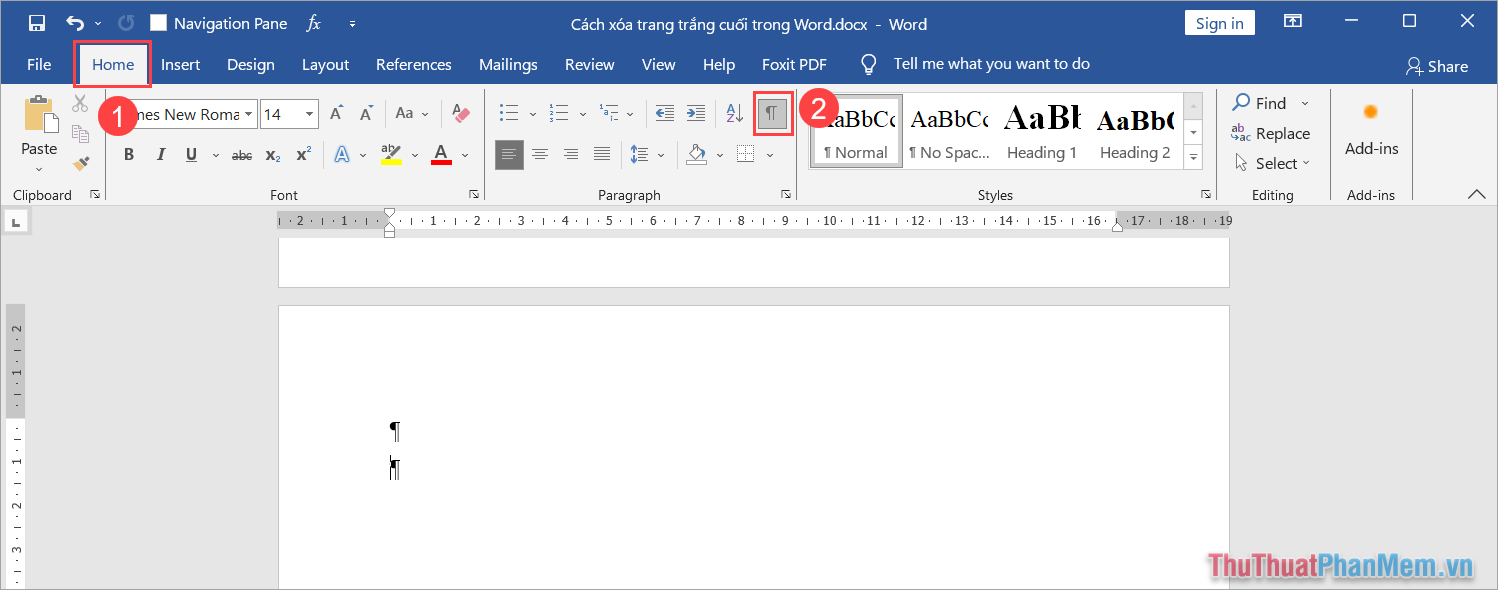
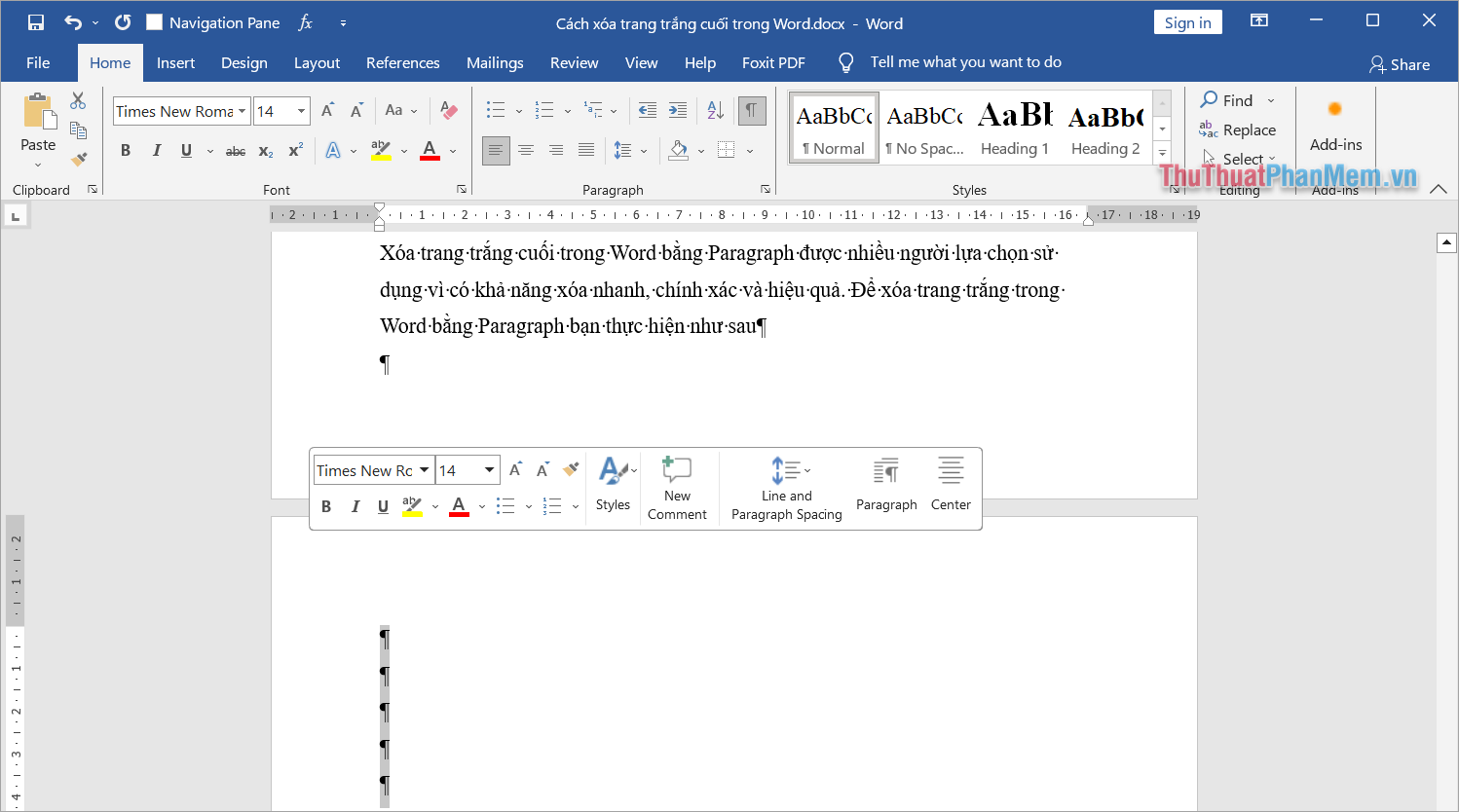
Bước 2: Bạn bôi đen toàn bộ các biểu tượng Paragraph Marks đang có trong trang trắng cuối cùng của Word và nhấn phím Backspace – Delete để xóa.
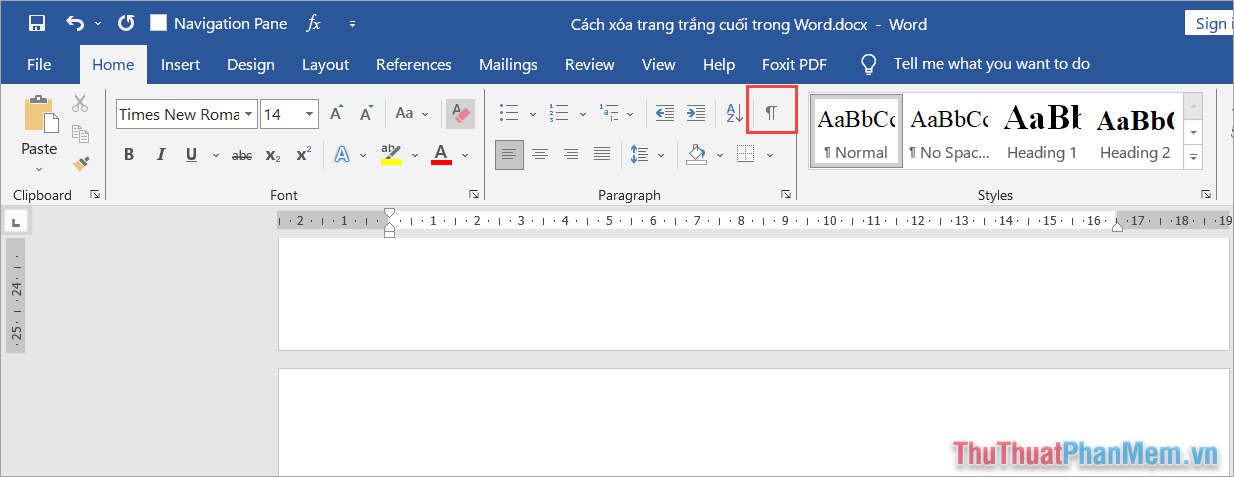
Bước 3: Cuối cùng, sau khi xóa xong bạn chọn lại biểu tượng Paragraph Marks một lần nữa để ẩn toàn bộ chúng đi.
4. Cách xóa trang trắng trong Word đơn giản
Xóa trang trắng trong Word không có gì khó và không có gì phức tạp nếu như bạn hiểu rõ về chúng. Khi thu nhỏ Word để xem tổng quan các trang, bạn sẽ dễ dàng thấy được trang nào đang bị trắng, bị trống nằm trong danh sách trang. Để thực hiện xóa trang trắng trong Word bạn làm như sau:
Bước 1: Xác định vị trí trang trắng cần xóa trong file Word, bạn sử dụng phím Ctrl + Scroll (Con lăn chuột) để thu nhỏ các trang và tìm kiếm trang trắng.
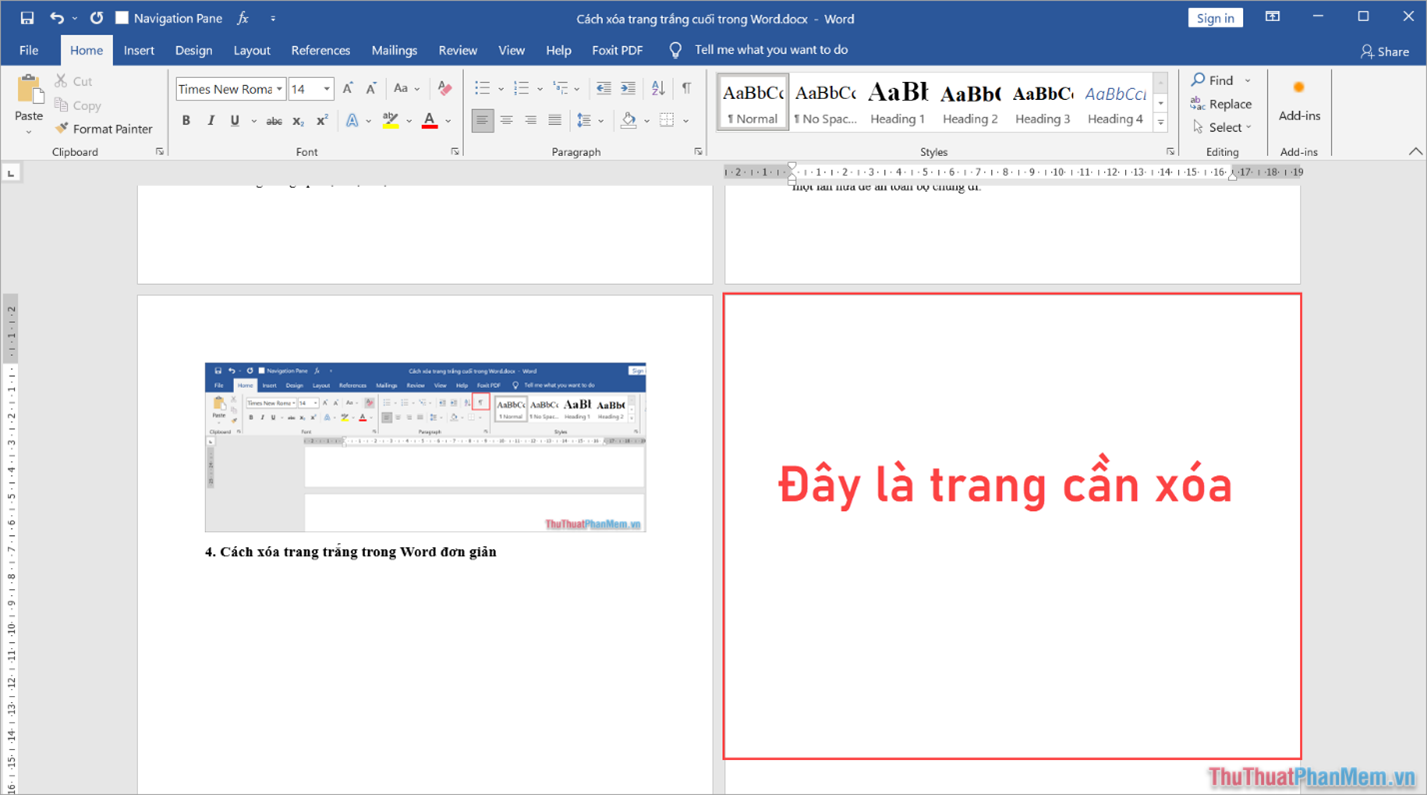
Bước 2: Sau đó, bạn đưa trỏ chuột đến vị trí cuối cùng mà bạn muốn kết thúc file Word. Tiếp theo, nhấn phím Shift và Click chuột trái vào trang trắng trống cần xóa.
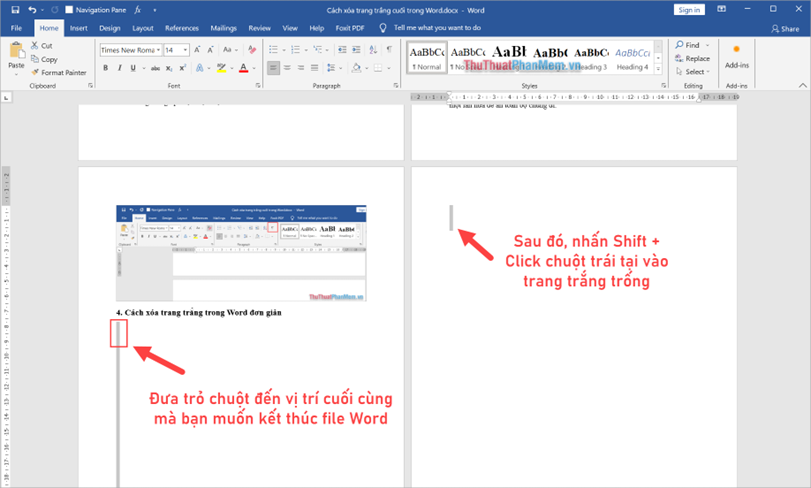
Bước 3: Cuối cùng, bạn nhấn phím Delete hoặc Backspace để thực hiện xóa.

5. Cách xóa trang trắng cuối trong Word thủ công
Ngoài những cách xóa nhanh, bạn còn cách xóa thủ công chính xác dường như tuyệt đối và hiệu quả cao. Để xóa trang trắng cuối cùng trong Word một cách thủ công bạn làm như sau:
Bước 1: Bạn nhấn tổ hợp phím Ctrl + A để bôi đen toàn bộ các nội dung trong file Word. Khi này, bạn sẽ thấy trang trắng trống của bạn cũng có các nội dung bôi đen, đó chính là những ký tự ẩn bạn không nhìn thấy. Bạn hãy xác định vị trí có ký tự cuối cùng của trang trắng.
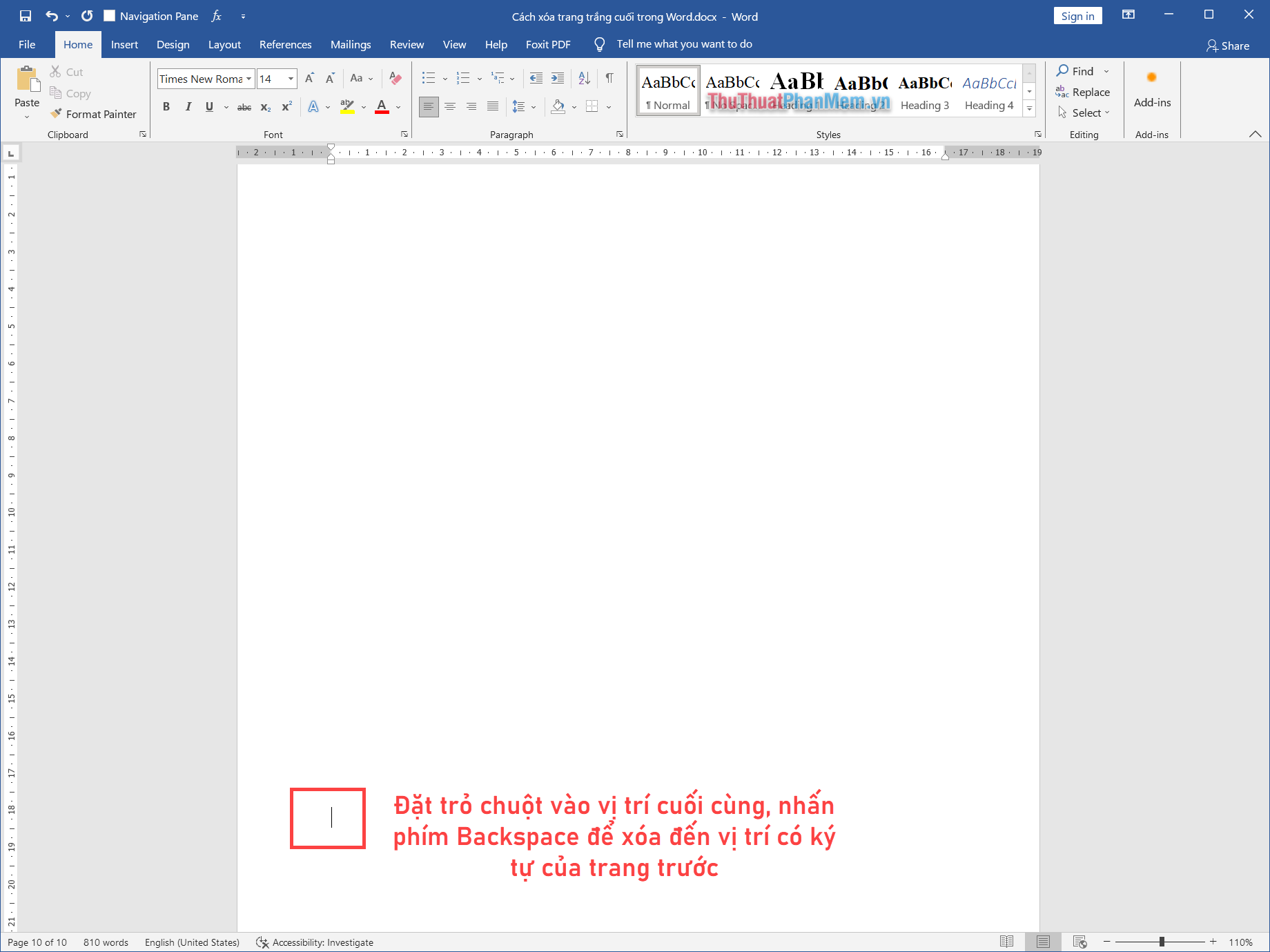
Bước 2: Đặt trỏ chuột vào vị trí cuối cùng của trang trắng, nhấn phím Backspace (Xóa) để xóa toàn bộ các ký tự ẩn trong trang. Sau khi xóa hết các ký tự ẩn trong trang trắng, trang trống đó sẽ tự biến mất.
Trên bài viết này, Thủ Thuật Phần Mềm đã chia sẻ Cách xóa trang trắng cuối trong Word nhanh chóng và hiệu quả. Chúc bạn một ngày vui vẻ!