Cách tắt Windows Recall triệt để để hạn chế rủi ro bị lộ thông tin cá nhân
Hiện nay, bảo mật thông tin cá nhân là một trong những mối quan tâm hàng đầu của người dùng. Mặc dù là một tính năng hữu ích của hệ điều hành Windows, nhưng Windows Recall cũng tiềm ẩn nguy cơ lộ thông tin nhạy cảm nếu không được quản lý đúng cách. Bài viết này sẽ hướng dẫn bạn Cách tắt Windows Recall triệt để, giúp hạn chế rủi ro bị lộ thông tin cá nhân.
Mục lục nội dung
1. Windows Recall là gì?
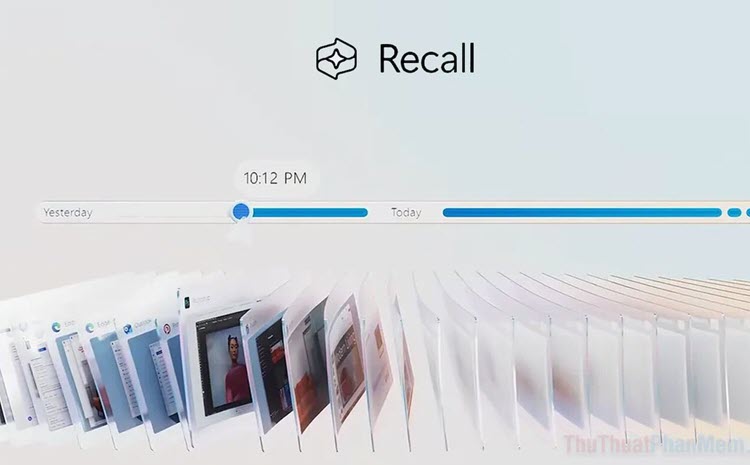
Windows Recall là một tính năng sắp ra mắt, dành riêng cho PC Copilot+. Nó được thiết kế như một loại "bộ nhớ ảnh" cho máy tính của bạn, giúp bạn dễ dàng tìm lại những gì đã xuất hiện trên màn hình.
2. Windows Recall hoạt động như thế nào?
Windows Recall hoạt động bằng cách định kỳ chụp lại màn hình của bạn, ghi lại nội dung đang hiển thị mà không thu âm thanh hoặc video liên tục. Bạn có thể tìm kiếm các ảnh đã chụp lại bằng cách trò chuyện với Copilot. Ví dụ, nếu bạn nhớ mình đã đọc một bài báo về một chủ đề cụ thể nhưng không nhớ trang web mà chỉ nhớ vài cụm từ. Lúc này bạn hãy tìm kiếm các từ khóa đó trong kho ảnh của Windows Recall để tìm lại nội dung mình mong muốn.
3. Những lợi ích Windows Recall mang lại
Về cơ bản, Windows Recall vẫn là một tính năng hữu ích, bởi vì nó sẽ giúp bạn:
- Tính năng tìm kiếm nâng cao: Windows Recall giúp bạn nhanh chóng tìm lại thông tin bạn đã xem trên máy tính mà không cần phải tìm kiếm tệp hoặc lịch sử duyệt web thủ công.
- Tính năng thu hồi: giúp bạn dễ dàng khám phá lại nội dung đã quên, tiết kiệm thời gian và công sức.
- Tìm kiếm bằng ngôn ngữ hội thoại giúp việc tra cứu thông tin cụ thể trong các ảnh chụp màn hình một cách nhanh chóng, giao diện trực quan và thân thiện với người dùng.
4. Rủi ro của Windows Recall bạn cần chú ý
Mặc dù Windows Recall đem lại nhiều tiện lợi không thể phủ nhận, thế nhưng tính năng này của Windows Recall cũng đem lại nguy cơ rủi ro cao, đặc biệt là ảnh hưởng đến quyền riêng tư của người dùng. Điều này cũng làm dấy lên nỗi lo sợ bị đánh cắp thông tin cá nhân.
Khi chiếc camera của Windows Recall hoạt động, đồng nghĩa với việc màn hình máy tính của bạn sẽ bị ghi lại mọi lúc, và nó có thể chụp lại những thông tin quan trọng cần phải được bảo vệ. Nhưng lúc này, nếu sơ hở bị kẻ gian trộm mất thiết bị, hoặc máy tính của bạn bị xâm nhập, những thông tin đó có thể bị khai thác, gây nên nhiều phiền phức sau đó.
5. Hướng dẫn cách tắt Windows Recall
Tính năng của Windows Recall hiện đang còn rất gây tranh cãi, nếu muốn đảm bảo an toàn riêng tư cho mình, bạn nên chủ động tắt Windows Recall để hạn chế rủi rỏ bị lộ thông tin. Theo dõi các bước dưới đây để thực hiện tắt Windows Recall.
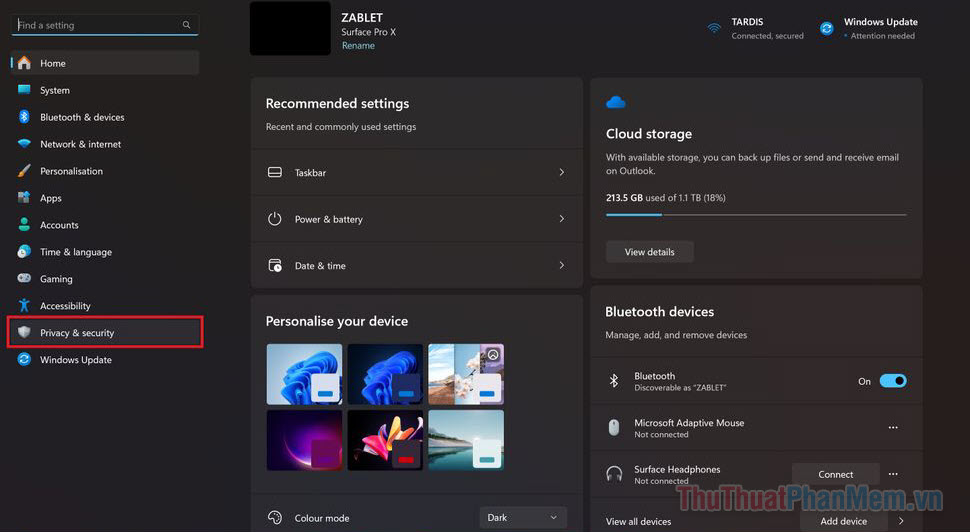
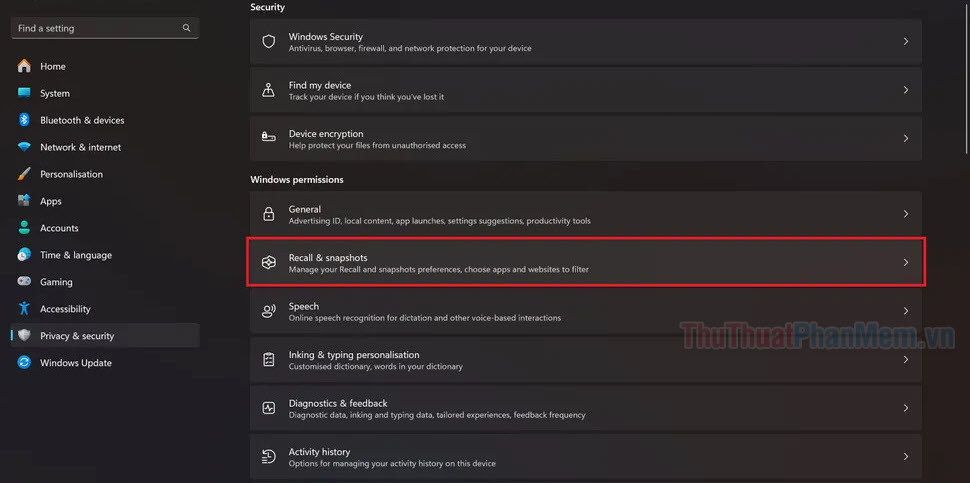
Bước 1: Mở Cài đặt Windows bằng cách nhấn nút Windows + I.
Bước 2: Bấm vào mục Privacy & Security ở thanh công cụ bên trái.
Bước 3: Chọn Recall & Snapshots.
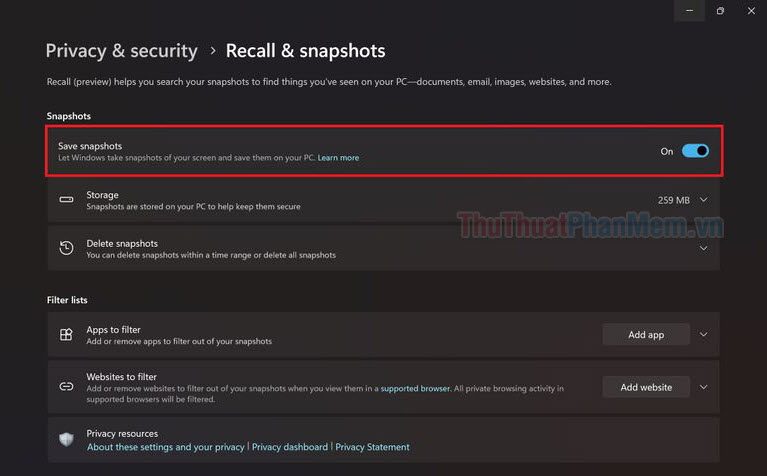
Bước 4: Tại mục Save snapshots, bạn hãy gạt công tắc về vị trí Off để tắt tính năng Windows Recall.
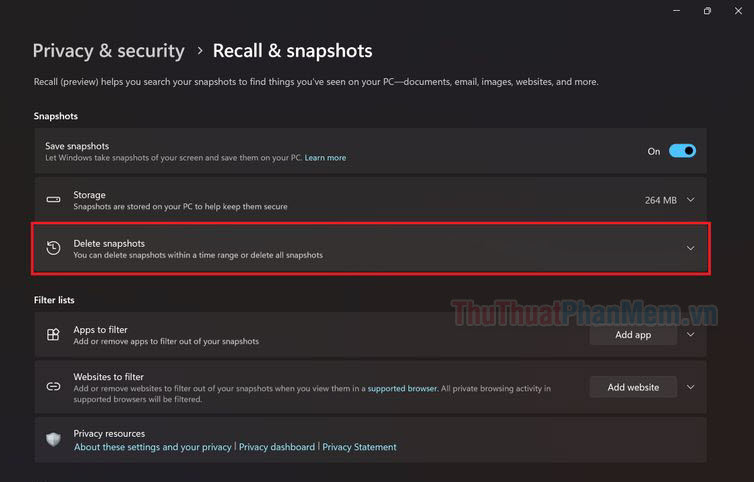
Bước 5: Để đảm bảo quyền riêng tư của bạn cho các hành động trong thời gian vừa qua, hãy tiếp tục đi đến phần Delete snapshots.
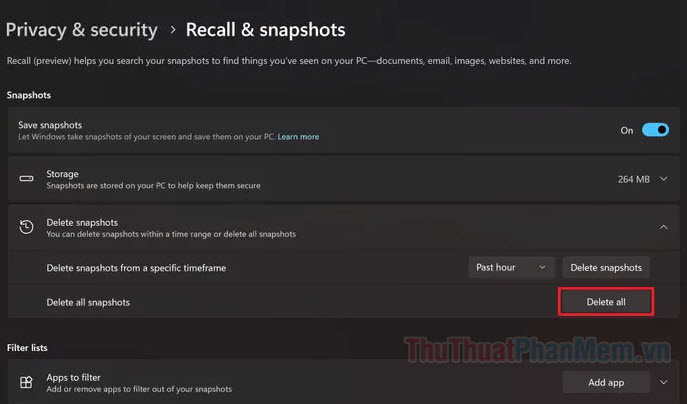
Bước 6: Chọn Delete all để xóa tất cả ảnh chụp màn hình.
Mặc dù là một tính năng hữu ích nhằm hỗ trợ cho việc tìm kiếm lại thông tin nhanh chóng, nhưng Windows Recall lại không được ưa chuộng vì nó đặt quyền riêng tư của bạn ở mức báo động. Chỉ cần ai đó truy cập được vào máy tính là có thể biết được hầu hết mọi hành vi sử dụng máy tính của bạn. Để tránh những rủi ro xảy ra, bạn hãy tiến hành tắt Windows Recall theo hướng dẫn trên đây. ThuThuatPhanMem.vn chúc bạn có một ngày làm việc hiệu quả!